Infinite Scroll 최적화: DOM 재사용으로 대용량 리스트 처리하기
Summary
Summary
Intersection Observer와 DOM 재사용(버퍼링) 전략으로 무한 스크롤에서 발생하는 DOM 누적 문제를 줄이고, 대용량 리스트를 안정적으로 처리한 구현 과정을 정리합니다.
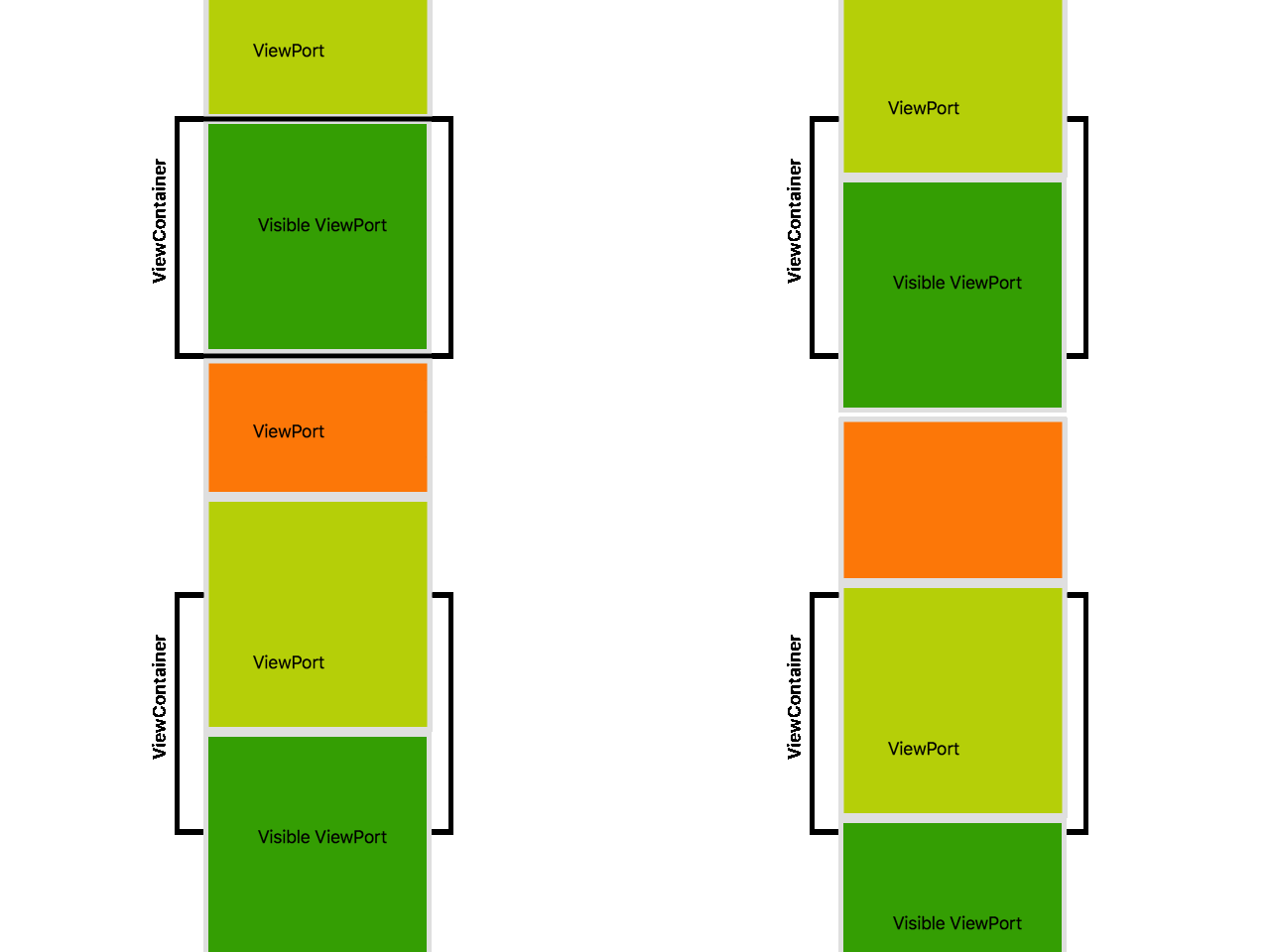
사이드 프로젝트에서 100만 건 규모의 데이터 목록을 다루는 화면을 만들고 있었습니다. 처음에는 Pagination UI로 구현하고 있었지만, 사용 flow상 Infinite Scroll이 더 자연스럽다고 판단해 방향을 바꿨습니다. 문제는 무한 스크롤을 적용한 뒤 DOM 수가 스크롤 길이에 비례해 계속 증가하면서 브라우저가 느려졌다는 점이었습니다.
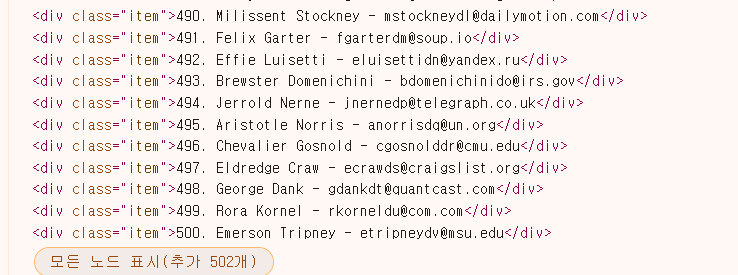
스크롤을 한참 내리면 화면에 보이지 않는 항목까지 DOM에 계속 쌓였고, 렌더링 비용이 커지면서 스크롤 자체가 무거워졌습니다. 핵심은 데이터를 더 적게 가져오는 것이 아니라, 화면에 필요한 범위만 유지하면서 DOM 개수를 통제하는 것이었습니다.
접근 방식
DOM을 계속 늘리는 대신 일정한 개수의 항목만 유지하면서 데이터를 교체하기로 했습니다. 스크롤 위치에 따라 필요한 데이터만 visibleItems에 유지하고 나머지는 버리는 버퍼링 전략입니다.
이를 구현하려면 DOM을 추가하지 않고 기존 DOM을 재사용하는 로직이 필요했습니다. 또한 스크롤을 내리거나 올릴 때 어색하지 않도록, 리스트를 감싸는 DOM의 전체 높이를 변경하는 로직과 리스트 위치를 보정하는 로직도 함께 필요했습니다.
구현 방법
<template>
  <div class="root" ref="rootRef">
    <div class="container" ref="scrollContainerRef">
      <div ref="loadMoreTriggerTopRef" class="load-more-trigger-top"></div>
      <div v-for="(item, index) in visibleItems" :key="index" class="item">
        {{
          item.id +
          ". " +
          item.first_name +
          " " +
          item.last_name +
          " - " +
          item.email
        }}
      </div>
      <div ref="loadMoreTriggerBottomRef" class="load-more-trigger"></div>
      <div v-if="loading" class="loading">Loading...</div>
    </div>
  </div>
</template>
템플릿 구조는 다음과 같습니다.
- .root: 스크롤 영역 전체를 감싸는 컨테이너입니다.
- .scrollContainer: 데이터가 로드되는 실제 컨테이너입니다.
- .loadMoreTriggerTop, .loadMoreTriggerBottom: 각각 스크롤의 상단/하단에 위치하며, 해당 DOM이 화면에 들어오면 Observer가 트리거되어 이전/다음 데이터를 로드합니다.
- .loading: 로딩 중임을 사용자에게 알리는 UI 요소입니다.
import { ref, onMounted, onUnmounted } from "vue";
import { DataType } from "@/types";

const totalItems =
  ref <
  DataType >
  {
    first: 1,
    prev: null,
    next: null,
    last: 0,
    pages: 0,
    items: 0,
    data: [],
  };
const visibleItems = ref < DataType["data"] > [];

const loadMoreTriggerTopRef = (ref < HTMLElement) | (null > null);
const loadMoreTriggerBottomRef = (ref < HTMLElement) | (null > null);
const rootRef = (ref < HTMLElement) | (null > null);
const scrollContainerRef = (ref < HTMLElement) | (null > null);

const loading = ref(false);
const page = ref(0); // mount 되면서 1로 변경됨.
const pageSize = 20;
const prevDireciton = (ref < "up") | ("down" > "down"); // 이전에 어느 방향에서 데이터를 불러왔는지 저장한다.
const bufferSize = pageSize * 3; // 화면에 표시할 총 아이템의 갯수. 화면에 보이는 것과 화면 위와 아래에 표시할 것을 고려하여 버퍼 크기를 크기의 3배로 설정한다.
한 번에 20개씩 데이터를 불러오고, 재사용할 DOM의 개수(bufferSize)는 총 60개로 설정했습니다.
// 호출된 observer에 따른 분기 처리
const onIntersect = (entries, observer) => {
  if (entries[0].isIntersecting) {
    if (observer === observerBottom) {
      loadItems("down");
    } else {
      loadItems("up");
    }
  }
};

// .loadMoreTriggerTop이 화면에 들어왔을 때 (스크롤을 위로 올렸을 때)
const observerTop = new IntersectionObserver((entries) => {
  if (page.value > 1) onIntersect(entries, observerTop);
});

// .loadMoreTriggerBottom이 화면에 들어왔을 때 (스크롤을 아래로 내렸을 때)
const observerBottom = new IntersectionObserver((entries) => {
  if (page.value < totalItems.value.last) onIntersect(entries, observerBottom);
});

// mount하면 observer를 등록하고, 데이터를 로드한다.
onMounted(async () => {
  if (loadMoreTriggerTop.value) {
    observerTop.observe(loadMoreTriggerTop.value);
  }
  if (loadMoreTriggerBottom.value) {
    observerBottom.observe(loadMoreTriggerBottom.value);
  }
  loadItems("down");
});

// unmount하면 지정된 observer를 해제하여 불필요한 메모리 낭비를 막는다.
onUnmounted(() => {
  if (loadMoreTriggerTop.value) {
    observerTop.unobserve(loadMoreTriggerTop.value);
  }
  if (loadMoreTriggerBottom.value) {
    observerBottom.unobserve(loadMoreTriggerBottom.value);
  }
});
observer를 등록한 뒤 스크롤을 위아래로 움직였을 때 분기 처리를 합니다. loadMoreTriggerTop, loadMoreTriggerBottom이 화면에 노출되면 Observer에 의해 loadItems() 함수가 호출됩니다.
// 스크롤 처리 함수
const loadItems = async (direction: "up" | "down") => {
  if (loading.value) return;
  loading.value = true;

  try {
    // 이전의 스크롤 방향과 현재 방향을 비교하여 올바른 page 번호를 계산함
    const newPage =
      direction === "down"
        ? prevDireciton.value === "down"
          ? page.value + 1
          : page.value + 3
        : prevDireciton.value === "down"
        ? page.value - 3
        : page.value - 1;

    const response = await fetch(
      `http://localhost:3001/items?_page=${newPage}&_per_page=${pageSize}`
    );
    const data: DataType = await response.json();

    switch (direction) {
      case "down":
        // 화면을 내리면 스크롤 높이를 추가하는 로직
        if (page.value >= 1) {
          const item = document.getElementsByClassName("item")[0];
          const rootHeight =
            (page.value + 1) * pageSize * item.getClientRects()[0].height;
          rootRef.value!.style.height = rootHeight + "px";
        }

        // 현재 아이템들과 bufferSize가 일치하는지 체크하여 데이터를 삽입할지 대체할지 분기 처리함.
        if (visibleItems.value.length < bufferSize) {
          visibleItems.value.push(...data.data);
        } else {
          // 리스트 위치 조정
          const item = document.getElementsByClassName("item")[0];
          scrollContainerRef.value!.style.top = "";
          scrollContainerRef.value!.style.bottom =
            (prevDireciton.value === "down" ? page.value - 2 : page.value) *
              -pageSize *
              item.getClientRects()[0].height +
            "px";

          // 새 데이터를 추가하고 가장 오래된 데이터를 제거
          visibleItems.value = [
            ...visibleItems.value.slice(pageSize),
            ...data.data,
          ];
        }
        break;
      case "up":
        if (visibleItems.value.length < bufferSize) {
          visibleItems.value.unshift(...data.data);
        } else {
          const item = document.getElementsByClassName("item")[0];

          // 리스트 위치 조정
          scrollContainerRef.value!.style.bottom =
            Number(scrollContainerRef.value!.style.bottom.replace("px", "")) +
            pageSize * item.getClientRects()[0].height +
            "px";

          // 새 데이터를 추가하고 가장 최근의 데이터를 제거
          visibleItems.value = [
            ...data.data,
            ...visibleItems.value.slice(0, bufferSize - pageSize),
          ];
        }
        break;
    }

    page.value = newPage;
    totalItems.value = data;
    prevDireciton.value = direction;	// 현재 스크롤 위치를 저장하여 다음 로드때 사용함
  } catch (error) {
    console.error("Failed to load items:", error);
  } finally {
    loading.value = false;
  }
};
loadItems() 함수는 지정된 방향(up 또는 down)에 따라 데이터를 로드하고, 서버 응답을 받아 visibleItems 배열을 갱신하는 함수입니다. 로직을 풀어서 설명하면 다음과 같습니다.
1. 다음 page 번호 계산
이전 스크롤 방향과 현재 스크롤 방향을 비교하여 다음에 불러올 page 번호를 계산합니다. bufferSize가 pageSize의 3배이므로, 스크롤 방향에 따라 3을 더하거나 빼거나, 혹은 1만 조정해야 하는 경우가 생깁니다.
2. 화면 높이 조정
스크롤이 마지막 page 번호에 도달한 것이 아니라면, 계속 아래로 스크롤할 수 있어야 하므로 .root 컨테이너의 높이를 동적으로 늘려야 합니다. 사용자가 화면을 아래로 스크롤할 때 page.value >= 1 조건이 만족되면, 렌더링되는 .item의 높이를 계산해 스크롤 가능 영역의 높이(rootHeight)를 설정합니다. rootHeight는 현재 page 번호에 pageSize와 .item 높이를 곱해 계산합니다.
3. DOM 처리
visibleItems 배열의 길이가 bufferSize보다 작은 경우, 아직 스크롤 가능한 영역이 충분히 확보되지 않았다는 뜻이므로 새로운 데이터를 배열에 추가합니다.
반대로 이미 bufferSize만큼 채워져 있다면, 새 데이터를 추가하는 대신 오래된 데이터를 제거하여 DOM 개수를 유지합니다. 또한 사용자 입장에서 스크롤이 자연스럽게 보이도록 scrollContainerRef의 bottom 값을 조정해 리스트 위치를 보정합니다.
4. page 정보 갱신
page, totalItems, 이전 스크롤 방향 값을 갱신하여 다음 데이터 로드 시 사용합니다.
실행 결과

적용 후에는 스크롤 방향에 따라 DOM 개수를 일정 범위로 유지하면서도, 사용자 입장에서는 끊김 없이 자연스럽게 동작하는 것을 확인했습니다.
1,000건 이상 스크롤한 시점에서 Chrome DevTools로 측정한 결과입니다. 기존 방식에서는 스크롤할수록 DOM 노드가 1,000개 이상까지 선형으로 증가했지만, 재사용 방식에서는 bufferSize인 60개로 고정되었습니다. 이 차이가 전체 성능에 연쇄적으로 영향을 주는데, 스크롤 시 FPS가 기존 15~25fps 수준에서 55~60fps로 안정되었고, 브라우저 메모리 사용량도 수백 MB까지 치솟던 것이 100MB 내외로 일정하게 유지되었습니다. 1회 로드당 Scripting 시간 역시 기존 50~80ms에서 10~20ms 수준으로 줄어, 스크롤 깊이와 무관하게 일관된 반응 속도를 확보할 수 있었습니다.
현재 예제는 모든 item의 높이가 동일한 경우를 기준으로 구현했지만, 같은 접근을 가변 높이 리스트로 확장하는 것도 다음 과제로 남아 있습니다.