재사용 가능한 드래그 스크롤 컨테이너 만들기
Summary
Summary
Vue.js로 PC 환경에서 마우스 드래그 스크롤을 지원하는 재사용 가능한 컴포넌트를 개발한 과정을 다룹니다.
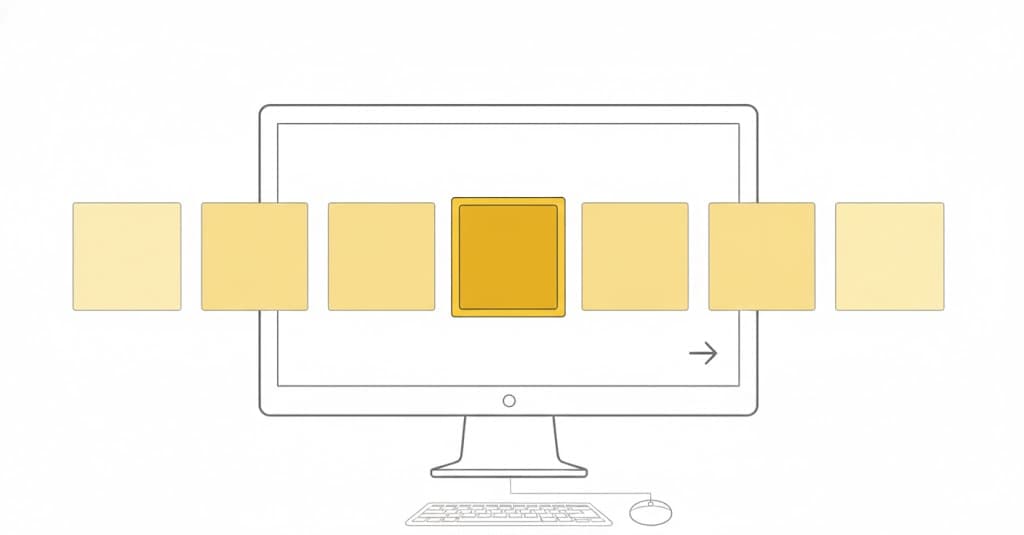
가로 스크롤이 필요한 UI를 개발하면서 겪었던 문제와, 이를 해결하기 위해 재사용 가능한 ScrollContainer 컴포넌트를 개발한 과정을 정리합니다.
프로젝트를 진행하면서 특정 UI 패턴이 반복적으로 등장하는 것을 발견했습니다. 바로 카드 리스트, 이미지 갤러리, 카테고리 태그와 같이 가로로 긴 콘텐츠들을 보여줄 때, 사용자가 스크롤하여 다른 콘텐츠를 탐색할 수 있도록 하는 기능이었습니다. 처음에는 각 컴포넌트마다 overflow-x: scroll과 함께 hidden-scrollbar 믹스인을 사용하여 가로 스크롤을 구현했습니다. 하지만 이 방식은 몇 가지 아쉬운 점이 있었습니다.
첫째, 여러 컴포넌트에서 비슷한 스크롤 관련 CSS와 로직이 중복되어 코드 유지보수성이 떨어졌습니다. 기능 추가나 변경이 필요할 때마다 여러 파일을 수정해야 했습니다. 둘째, PC 환경에서는 마우스 휠 스크롤만 가능했기 때문에, 모바일에서 손가락으로 스와이프하듯이 콘텐츠를 직관적으로 드래그하여 탐색하는 경험을 제공하고 싶었습니다. 이러한 고민 끝에, 공통된 스크롤 및 드래그 기능을 캡슐화한 재사용 가능한 컴포넌트의 필요성을 절감하게 되었고, ScrollContainer의 개발로 이어졌습니다.
스크롤과 드래그, 그리고 컴포넌트의 탄생
ScrollContainer는 단순히 가로 스크롤 기능을 제공하는 것을 넘어, PC 환경에서 마우스 드래그를 통해 콘텐츠를 좌우로 탐색할 수 있는 인터랙션을 구현하는 것을 목표로 했습니다. 이러한 기능을 하나의 컴포넌트에 모음으로써, 기존에 흩어져 있던 스크롤 관련 로직을 제거하고, 개발 효율성과 사용자 경험이라는 두 마리 토끼를 잡을 수 있었습니다. 이 과정에서 Vue.js의 강력한 컴포넌트 시스템과 Composition API, 그리고 JavaScript의 DOM 조작 및 이벤트 핸들링 기법을 적극 활용했습니다.
Vue.js 컴포넌트 시스템과 재사용성
Vue.js의 컴포넌트 시스템은 재사용 가능하고 독립적인 UI 조각을 구축하는 데 핵심적인 역할을 합니다. ScrollContainer 컴포넌트는 가로 스크롤 및 드래그라는 특정 UI 동작을 완전히 캡슐화하여, 어떤 리스트 콘텐츠든 이 컴포넌트 안에 넣어주면 해당 기능을 즉시 사용할 수 있도록 설계되었습니다. 이는 Vue.js 공식 문서에서 설명하는 컴포넌트의 기본적인 장점인 코드 재사용성 및 유지보수성을 극대화하는 좋은 예시라고 생각합니다. 카드 리스트, 이미지 갤러리, 카테고리 태그 등을 보여주는 여러 컴포넌트들은 이제 직접 스크롤 로직을 신경 쓸 필요 없이, 단지 ScrollContainer로 콘텐츠를 감싸는 것만으로도 원하는 기능을 얻게 되었습니다.
Composition API로 로직 구성
ScrollContainer 내부의 로직은 Vue 3의 Composition API를 사용하여 구성되었습니다. <script setup> 문법을 활용하여 컴포넌트의 상태(isDown, isDragging 등)와 생명주기 훅(onMounted, onUnmounted)을 선언적으로 정의했습니다. 특히 onMounted 훅에서 필요한 이벤트 리스너를 등록하고, onUnmounted 훅에서 이 리스너들을 깔끔하게 제거하여 메모리 누수를 방지하는 것은 Composition API 사용 시 권장되는 모범 사례입니다. 고유한 ID를 생성하는 useId() 컴포저블을 활용하여, 각 ScrollContainer 인스턴스가 독립적으로 작동하도록 안정성을 높인 점도 주목할 만합니다.
섬세한 JavaScript 이벤트 핸들링으로 드래그 기능 구현
PC에서 마우스 드래그를 통한 스크롤은 모바일의 스와이프와 유사한 직관적인 사용자 경험을 제공합니다. 이를 구현하기 위해 mousedown, mousemove, mouseup, mouseleave 이벤트를 정교하게 다루었습니다. 각 이벤트 객체는 중요한 정보를 담고 있으며, stopPropagation()과 preventDefault() 메서드를 통해 이벤트 흐름을 제어할 수 있습니다.
isDown 플래그는 마우스 버튼이 눌린 상태인지를, isDragging 플래그는 실제로 드래그 동작이 발생했는지를 나타냅니다. 특히 THRESHOLD 값은 미세한 마우스 움직임이 드래그로 오인되는 것을 방지하기 위해 도입되었습니다. 드래그 동작 후에는 isDragging 플래그를 확인하고 click 이벤트의 캡처 단계(addEventListener의 세 번째 인자 true)에서 preventDefault()와 stopPropagation()을 호출하여 의도치 않은 클릭 이벤트를 차단합니다. 이는 사용자 인터랙션의 정확성과 안정성을 높이는 데 필수적인 고려사항입니다.
CSS overflow-x, cursor, 그리고 스크롤바 관리
ScrollContainer는 가로 스크롤을 위해 overflow-x: scroll CSS 속성을 사용하고, @include hidden-scrollbar SCSS 믹스인을 통해 스크롤바를 시각적으로 숨깁니다. 이를 통해 깔끔한 UI를 유지하면서도 스크롤 기능은 그대로 제공합니다.
또한 cursor 속성을 활용하여 드래그 가능한 영역임을 사용자에게 직관적으로 알립니다. 평상시에는 cursor: grab을 표시하고, 드래그 중에는 cursor: grabbing으로 변경하여 현재 상태를 명확히 전달합니다. 이러한 시각적 피드백은 사용자 경험을 크게 향상시킵니다.
ScrollContainer 구현
먼저 ScrollContainer 컴포넌트의 핵심 구현은 다음과 같습니다.
1. 드래그 스크롤 핵심 구현
템플릿 구조
<template>
  <div :id="`scroll-container-${id}`" class="scroll-container">
    <div class="inner-container">
      <slot></slot>
    </div>
  </div>
</template>
드래그 이벤트 처리
<script lang="ts" setup>
const id = useId();
const THRESHOLD = 5; // 드래그 감지 임계값

onMounted(() => {
  const scrollContainer = document.getElementById(`scroll-container-${id}`);

  let isDown = false;
  let isDragging = false;
  let startX = 0;
  let scrollLeftValue = 0;

  const handleMouseDown = (e: MouseEvent) => {
    isDown = true;
    scrollContainer.classList.add("active");
    startX = e.pageX - scrollContainer.offsetLeft;
    scrollLeftValue = scrollContainer.scrollLeft;
  };

  const handleMouseMove = (e: MouseEvent) => {
    if (!isDown) return;
    const x = e.pageX - scrollContainer.offsetLeft;
    const walk = (x - startX) * 2; // 스크롤 속도 배수

    if (Math.abs(x - startX) > THRESHOLD) {
      isDragging = true;
    }
    scrollContainer.scrollLeft = scrollLeftValue - walk;
  };

  const handleMouseUp = () => {
    isDown = false;
    scrollContainer.classList.remove("active");
  };

  // 드래그 후 클릭 이벤트 차단
  const handleClick = (e: MouseEvent) => {
    if (isDragging) {
      e.preventDefault();
      e.stopPropagation();
      isDragging = false;
    }
  };

  scrollContainer.addEventListener("mousedown", handleMouseDown);
  scrollContainer.addEventListener("mousemove", handleMouseMove);
  scrollContainer.addEventListener("mouseup", handleMouseUp);
  scrollContainer.addEventListener("mouseleave", handleMouseUp);
  scrollContainer.addEventListener("click", handleClick, true);

  onUnmounted(() => {
    scrollContainer.removeEventListener("mousedown", handleMouseDown);
    scrollContainer.removeEventListener("mousemove", handleMouseMove);
    scrollContainer.removeEventListener("mouseup", handleMouseUp);
    scrollContainer.removeEventListener("mouseleave", handleMouseUp);
    scrollContainer.removeEventListener("click", handleClick, true);
  });
});
</script>
스타일링
<style lang="scss" scoped>
.scroll-container {
  overflow-x: scroll;
  @include hidden-scrollbar;

  &.active {
    cursor: grabbing;
  }

  .inner-container {
    cursor: grab;
    display: inline-block;
    width: max-content;
  }
}

@include media-query($breakpoint-desktop1) {
  .scroll-container {
    .inner-container {
      cursor: initial; // 큰 화면에서는 기본 커서 사용
    }
  }
}
</style>-
상태 관리:
isDown(마우스 눌림),isDragging(실제 드래그 발생),startX(시작 좌표),scrollLeftValue(시작 스크롤 위치)로 드래그 상태를 추적합니다. -
드래그 감지:
THRESHOLD값을 사용해 미세한 마우스 움직임과 실제 드래그를 구분합니다. -
스크롤 계산:
walk값(이동 거리 × 2)을 계산하여 부드러운 드래그 경험을 제공합니다. -
클릭 이벤트 차단: 드래그 후 의도치 않은 클릭을 방지하기 위해 캡처 단계에서 이벤트를 가로챕니다.
-
메모리 관리:
onUnmounted에서 모든 이벤트 리스너를 정리하여 메모리 누수를 방지합니다.
2. 사용 방법
ScrollContainer를 도입하면 개별 컴포넌트에서 스크롤 관련 로직과 스타일을 모두 제거할 수 있습니다.
Before: 기존 가로 스크롤 처리
<template>
  <div class="item-list-container">
    <ItemCard v-for="item in items" :key="item.id" :item="item" />
  </div>
</template>

<style lang="scss" scoped>
.item-list-container {
  display: flex;
  column-gap: 8px;
  overflow-x: scroll;
  @include hidden-scrollbar;
}
</style>
After: ScrollContainer 적용 후
<template>
  <ScrollContainer>
    <div class="item-list-container">
      <ItemCard v-for="item in items" :key="item.id" :item="item" />
    </div>
  </ScrollContainer>
</template>

<script lang="ts" setup>
import ScrollContainer from "@/components/ScrollContainer.vue";
</script>

<style lang="scss" scoped>
.item-list-container {
  display: flex;
  column-gap: 8px;
  // overflow-x, hidden-scrollbar 제거됨
}
</style>ScrollContainer를 도입한 후, 스크롤 관련 CSS가 모두 제거되어 컴포넌트가 콘텐츠 표시에만 집중할 수 있게 되었습니다. 이제 스크롤 방식이나 드래그 로직을 변경해야 할 때, ScrollContainer.vue 파일만 수정하면 됩니다.
결과 및 효과

ScrollContainer 컴포넌트의 도입은 프로젝트에 다음과 같은 긍정적인 변화를 가져왔습니다.
-
코드 재사용성 및 유지보수성 향상: 5~6개 컴포넌트에 흩어져 있던 스크롤 로직이 하나로 통합되면서 중복 코드 80줄 이상이 사라졌고, 스크롤 방식을 수정할 때 변경해야 하는 파일도 1개로 줄었습니다. 카드 리스트, 이미지 갤러리, 카테고리 태그 등에 적용했고, 이후 새로운 가로 스크롤 UI가 추가될 때도
<ScrollContainer>로 감싸는 것만으로 충분했습니다. -
직관적인 PC 환경 인터랙션 제공: 마우스 드래그를 통해 콘텐츠를 스크롤하는 기능은 PC 사용자에게 모바일 스와이프와 유사한 직관적이고 부드러운 사용자 경험을 제공합니다. 이는 콘텐츠 탐색의 재미와 편의성을 더했습니다.
-
안정적인 동작: 드래그와 클릭 이벤트의 충돌을 방지하는 섬세한 이벤트 핸들링 덕분에 사용자 인터랙션이 더욱 안정적으로 작동합니다.
회고 및 다음 단계
이번 ScrollContainer 개발에서 핵심은 사용자 인터랙션을 고려한 이벤트 핸들링과 DOM 조작을 통한 정밀한 레이아웃 제어였습니다.
다음 단계로 고려하고 있는 개선 사항들입니다:
-
모바일 터치 지원: 현재 PC 마우스 이벤트에 초점을 맞춘 드래그 기능을 모바일 터치 이벤트로 확장하여, 모든 디바이스에서 일관된 스와이프 경험을 제공할 예정입니다.
-
성능 최적화:
requestAnimationFrame을 활용하여 스크롤 애니메이션을 브라우저의 리페인트 주기에 맞춰 최적화하여, 더 부드럽고 효율적인 스크롤 경험을 제공할 예정입니다. -
접근성 강화: 키보드 탐색이나 스크린 리더 사용자를 위한 접근성(Accessibility)을 개선하여, 모든 사용자가 편리하게 콘텐츠를 탐색할 수 있도록 하겠습니다.