Next.js 프로젝트에 Docker 적용기
Summary
Summary
Next.js 프로젝트를 Docker로 멀티 스테이지 빌드하고, standalone output 기반으로 이미지 크기를 줄이며 환경별 `.env`를 주입하는 과정을 정리합니다.
배포를 위해 개발 중인 Next.js 프로젝트에 Docker를 적용해야 했습니다. 그동안 Docker는 백엔드 개발자분이 별도로 세팅해 전달해주신 것을 사용하는 정도였는데, 이번에는 공부하는 김에 직접 구성해보기로 했습니다.
Docker란?
Docker는 Container를 이용해 Application을 신속하게 구축, 테스트, 배포할 수 있는 소프트웨어 플랫폼입니다. 여기서 말하는 Container는 표준화되고 실행 가능한 구성 요소이며, 애플리케이션의 소스 코드와 애플리케이션이 동작하는 운영 체제(OS), 라이브러리, 의존성(Dependency) 등을 조합한 것을 의미합니다.
따라서 Docker를 사용하면 컨테이너로 실행 가능한 환경에서 프로젝트를 더 쉽게 배포할 수 있다는 장점이 있습니다.
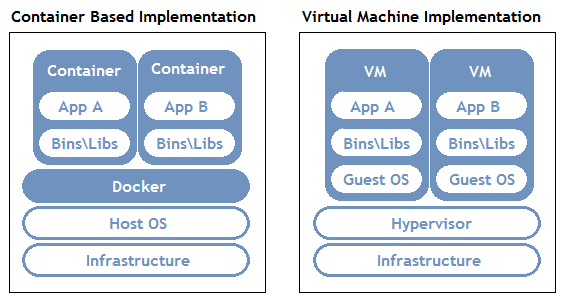
※ Virtual Machine과의 차이점 Docker는 Virtual Machine과 마찬가지로 리소스를 별도로 구분해 관리한다는 특징이 있지만, Virtual Machine은 OS 단위로 리소스를 구분하는 반면 Container는 Application 단위로 구분합니다.
docker build 명령어를 사용하면 Image 파일이 생성되고, 이후 docker run 명령어로 앞서 생성된 Image를 기반으로 Container가 생성됩니다. 이처럼 Image와 Container는 1:N 관계입니다. 쉽게 말하면 붕어빵 틀(Image)과 붕어빵(Container) 같은 관계라고 볼 수 있습니다.
Dockerfile 작성 방법
Dockerfile은 프로젝트 루트 폴더에 작성합니다. 아래 코드 블록은 Vercel 공식 repo의 Next.js용 Dockerfile을 참고하여 작성했으며, npm 대신 yarn을 사용한다는 전제를 두었습니다.
# Multi-stage build

# 1단계: 환경 설정 및 dependency 설치
FROM node:18-alpine AS deps
RUN apk add --no-cache libc6-compat

# 명령어를 실행할 디렉터리 지정
WORKDIR /usr/src/app

# Dependency install을 위해 package.json, yarn.lock 복사
COPY package.json yarn.lock ./

# Dependency 설치 (새로운 lock 파일 수정 또는 생성 방지)
RUN yarn --frozen-lockfile

###########################################################

# 2단계: next.js 빌드 단계
FROM node:18-alpine AS builder

# Docker를 build할때 개발 모드 구분용 환경 변수를 명시함
ARG ENV_MODE

# 명령어를 실행할 디렉터리 지정
WORKDIR /usr/src/app

# node_modules 등의 dependency를 복사함.
COPY --from=deps /usr/src/app/node_modules ./node_modules
COPY . .

# 구축 환경에 따라 env 변수를 다르게 가져가야 하는 경우, 환경 변수로 env를 구분합니다.
COPY .env.$ENV_MODE ./.env.production
RUN yarn build

###########################################################

# 3단계: next.js 실행 단계
FROM node:18-alpine AS runner

# 명령어를 실행할 디렉터리 지정
WORKDIR /usr/src/app

# container 환경에 시스템 사용자를 추가함
RUN addgroup --system --gid 1001 nodejs
RUN adduser --system --uid 1001 nextjs

# next.config.js에서 output을 standalone으로 설정하면
# 빌드에 필요한 최소한의 파일만 ./next/standalone로 출력됩니다.
# standalone 결과물에는 public 폴더와 static 폴더 내용이 포함되지 않으므로 별도로 복사합니다.
COPY --from=builder /usr/src/app/public ./public
COPY --from=builder --chown=nextjs:nodejs /usr/src/app/.next/standalone ./
COPY --from=builder --chown=nextjs:nodejs /usr/src/app/.next/static ./.next/static

# 컨테이너의 수신 대기 포트를 3000으로 설정
EXPOSE 3000

# node로 애플리케이션 실행
CMD ["node", "server.js"]

# standalone으로 나온 결과값은 node 자체적으로만 실행 가능
# CMD ["npm", "start"]
위 코드는 Multi-stage build 방식을 사용하고 있습니다. Multi-stage build는 Docker 17.05 버전에 도입된 기능으로, 이미지 구축을 위한 여러 단계를 하나의 Dockerfile 안에 정의하는 방식입니다.
여기서는 의존성 설치, Next.js 빌드, Next.js 실행의 3단계로 나누어 Dockerfile을 작성했습니다.
실행에 필요한 최소 파일만 이미지에 포함하기 때문에, 멀티 스테이지 빌드와 standalone output 적용 전후의 이미지 크기 차이는 상당합니다.
| 구성 방식 | 이미지 크기 | 비고 |
|---|---|---|
싱글 스테이지 (node:18) | 약 1.5~2.0 GB | 전체 node_modules + 소스 포함 |
싱글 스테이지 (node:18-alpine) | 약 600~800 MB | Alpine 기반이지만 node_modules 전체 포함 |
멀티 스테이지 + standalone (node:18-alpine) | 약 200~280 MB | 실행에 필요한 최소 파일만 포함 |
최종 이미지 크기가 1/5 이하로 줄어들므로, CI/CD 파이프라인에서의 push/pull 시간과 레지스트리 저장 비용도 함께 절감됩니다.
Multi-Stage Build의 장점
- Build 과정을 더 작은 단계로 나누기 때문에 최종 Image에 필요하지 않은 파일을 제거하기 쉽습니다. 그 결과 Image 크기가 줄어들어 배포 시간이 단축되고 저장소 비용을 절감할 수 있습니다.
- 캐싱을 지원하므로 소스 코드나 의존성이 변경되지 않은 경우 재사용할 수 있습니다. 따라서 빌드 속도가 빨라지고 개발 주기를 단축하는 데 도움이 됩니다.
1. 환경 설정 및 dependency 설치
# 1단계: 환경 설정 및 dependency 설치
FROM node:18-alpine AS deps
RUN apk add --no-cache libc6-compat

# 명령어를 실행할 디렉터리 지정
WORKDIR /usr/src/app

# Dependency install을 위해 package.json, yarn.lock 복사
COPY package.json yarn.lock ./

# Dependency 설치 (새로운 lock 파일 수정 또는 생성 방지)
RUN yarn --frozen-lockfileFROM으로 사용할 이미지를 node:18-alpine로 지정하고, AS 키워드로 현재 단계의 이름을 deps로 지정합니다. 그리고 RUN으로 alpine의 패키지 매니저를 통해 libc6-compat를 설치합니다. node:18-alpine는 경량 이미지이므로 필요한 구성 요소가 누락될 수 있고, 이로 인해 호스트 시스템에 따라 process.dlopen 실행 시 오류가 발생하는 경우가 있습니다. 이를 방지하기 위해 libc6-compat를 추가로 설치합니다.
WORKDIR로 내부 작업 디렉터리를 /usr/src/app로 설정하고, COPY로 호스트 시스템의 package.json, yarn.lock 파일을 이미지로 복사합니다.
이후 Yarn으로 의존성(Dependency)을 설치하는데, 새로운 lock 파일이 생성/수정되는 것을 막기 위해 --frozen-lockfile 옵션을 사용합니다.
2. next.js 빌드 단계
# 2단계: next.js 빌드 단계
FROM node:18-alpine AS builder

# Docker를 build할때 개발 모드 구분용 환경 변수를 명시함
ARG ENV_MODE

# 명령어를 실행할 디렉터리 지정
WORKDIR /usr/src/app

# node_modules 등의 dependency를 복사함.
COPY --from=deps /usr/src/app/node_modules ./node_modules
COPY . .

# 구축 환경에 따라 env 변수를 다르게 가져가야 하는 경우, 환경 변수로 env를 구분합니다.
COPY .env.$ENV_MODE ./.env.production
RUN yarn build
1단계와 마찬가지로 FROM으로 사용할 이미지를 node:18-alpine로 지정하고, AS로 현재 단계의 이름을 builder로 지정합니다. 그 후 ARG로 환경 변수(ENV_MODE)를 정의하고, WORKDIR로 작업 디렉터리를 /usr/src/app로 지정합니다. 이 환경 변수는 아래에서 설명할 빌드 명령어의 인자(development 또는 production)로 사용됩니다.
COPY로 1단계(deps)에서 의존성 설치 후 생성된 node_modules 폴더와 빌드에 필요한 파일들을 이미지로 복사합니다.
또한 env 파일도 이 단계에서 함께 복사하는데, yarn build는 기본적으로 .env.production을 참조한다는 점을 고려해야 합니다. 따라서 구축 환경에 따라 env 변수를 다르게 가져가야 한다면, 해당 환경의 env 파일을 .env.production에 덮어쓰는 방식으로 처리했습니다.
env 파일까지 복사한 뒤 RUN yarn build로 Next.js 결과물을 빌드합니다.
3. next.js 실행 단계
# 3단계:  next.js 실행 단계
FROM node:18-alpine AS runner

# 명령어를 실행할 디렉터리 지정
WORKDIR /usr/src/app

# container 환경에 시스템 사용자를 추가함
RUN addgroup --system --gid 1001 nodejs
RUN adduser --system --uid 1001 nextjs

# next.config.js에서 output을 standalone으로 설정하면
# 빌드에 필요한 최소한의 파일만 ./next/standalone로 출력됩니다.
# standalone 결과물에는 public 폴더와 static 폴더 내용이 포함되지 않으므로 별도로 복사합니다.
COPY --from=builder /usr/src/app/public ./public
COPY --from=builder --chown=nextjs:nodejs /usr/src/app/.next/standalone ./
COPY --from=builder --chown=nextjs:nodejs /usr/src/app/.next/static ./.next/static

# 컨테이너의 수신 대기 포트를 3000으로 설정
EXPOSE 3000

# node로 애플리케이션 실행
CMD ["node", "server.js"]

# standalone으로 나온 결과값은 node 자체적으로만 실행 가능
# CMD ["npm", "start"]
1, 2단계와 마찬가지로 FROM으로 사용할 이미지를 node:18-alpine로 지정하고, AS로 현재 단계의 이름을 runner로 지정합니다. 이후 WORKDIR로 작업 디렉터리를 /usr/src/app로 지정한 다음, 컨테이너 환경에 시스템 사용자를 추가합니다.
Docker 이미지 용량을 줄이기 위해서는 Next.js 빌드 결과물도 함께 경량화하는 것이 중요합니다. Next.js 공식 문서에서도 아래와 같은 방법을 소개하고 있습니다.
// next.config.js
const nextConfig = {
  output: "standalone",
};

module.exports = nextConfig;
설정 방법은 간단합니다. next.config.js 파일에서 output을 standalone으로 설정하면 됩니다. 다만 이렇게 하면 정적 이미지나 폰트 등 public asset이 결과물에 포함되지 않기 때문에 별도로 복사해주는 과정이 필요합니다. 따라서 COPY로 standalone 폴더뿐만 아니라 프로젝트의 public 폴더도 함께 복사합니다.
EXPOSE로 수신 대기 포트를 설정하고 실행 명령어를 정의하면 Dockerfile 작성이 완료됩니다.
빌드 및 실행 테스트
1. 이미지 빌드
- 개발 환경: docker build -t <빌드할 Image 파일명> -f ./Dockerfile . --build-arg ENV_MODE=development
- 운영 환경: docker build -t <빌드할 Image 파일명> -f ./Dockerfile . --build-arg ENV_MODE=production ex) docker build -t docker-test -f ./Dockerfile . --build-arg ENV_MODE=development
앞서 설명했듯이 이미지 빌드는 docker build 명령어로 Dockerfile을 기반으로 Image를 생성하는 단계입니다.
이번 Next.js 프로젝트는 개발 환경(development)과 운영 환경(production)에 따라 사용되는 API 키 등이 .env 파일로 분리되어 관리되고 있었습니다. 배포 환경에 따라 사용할 env 파일이 달라지므로 Docker 빌드 명령어도 구분되어야 합니다.
2. 이미지 실행
- docker run -it --rm -p 3000:3000 <빌드한 Image 파일명> ex) docker run -it --rm -p 3000:3000 docker-test
이미지 실행은 docker run 명령어로 앞서 빌드한 Image를 기반으로 Container를 생성하는 단계입니다. Container는 생성됨과 동시에 지정된 port에 바인딩됩니다.
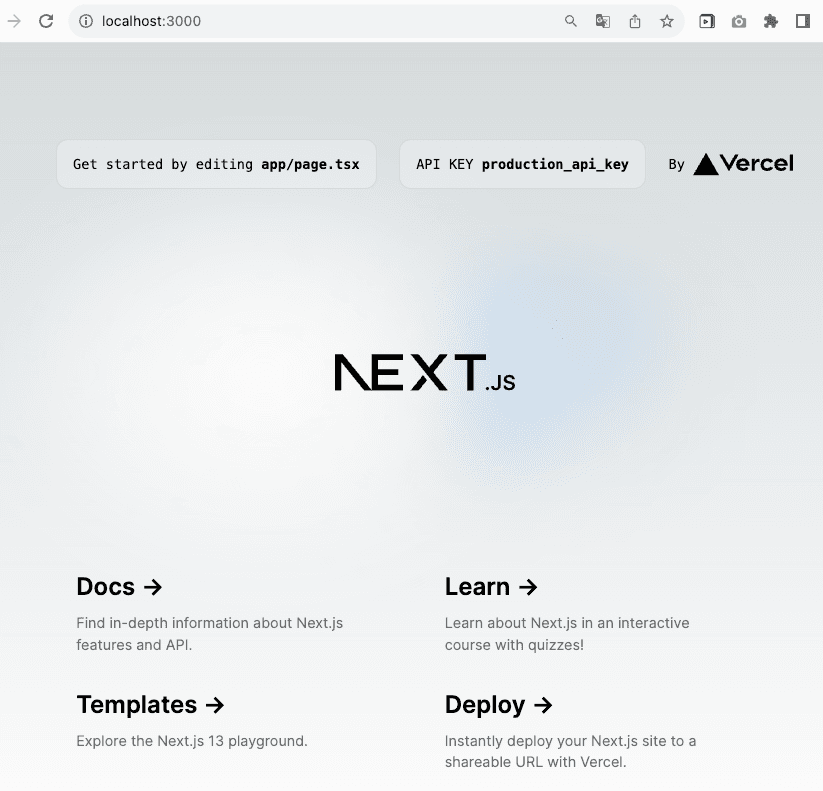
위에서 빌드한 Image 파일명을 입력하고 localhost:3000으로 들어가보면, Docker로 build한 Next.js 결과물이 정상적으로 출력되는 것을 확인할 수 있습니다.